Showing posts with label Android. Show all posts

Cara Buka Situs Terblokir Di Android Tanpa Root

Cara Buka Situs Terblokir Di Android Tanpa Root - Disitu kadang saya sedih, itulah kata yang bisa saya ucapkan ketika sedang menjelajah dunia maya tiba - tiba muncul pesan web di blokir, atau liat tulisan "Internet Positif", sedih campur penasaran pun muncul, penasarannya yah mau liat isi web di blokir itu apaan, mulailah insting penasaran ini mencari cara agar bisa masuk ke web tersebut, saya cari di Google Play berbagai macam aplikasi Virtual Private Network (VPN) yang bisa buka situs terblokir, fungsinya adalah merubah lokasi akses internet kita ke negara yang dipilih, yang pertama kali saya dapatkan adalah aplikasi ini:

  • Hotspot Shield VPN Proxy, WiFi

Aplikasi ini memang sudah bisa membuka situs terblokir tersebut, yah saya bisa buka semuanya tanpa terkecuali, namun kekurangannya butuh waktu lama untuk membuka situs yang terblokir dibandingkan situs yang tidak terblokir, mungkin karena pakai versi yang gratisan siapa tau aja kalau menggunakan versi Elite jadi lebih cepat. Cara menggunakannya juga cukup mudah cukup download aplikasinya menggunakan perangkat android saja, bisa juga menggunakan komputer nanti di pasang manual ke perangkat android. Untuk penjelasan lebih banyak liat saja di Google Play, cukup jelas ulasannya mengenai aplikasi ini disana.

Karena merasa kurang begitu puas dengan aplikasi tersebut karena pada saat streaming video dari situs yang terblokir sering nyangkut maka saya cari aplikasi yang lain, saya coba pasang aplikasi ini :

  • Hola Free VPN
Sama seperti aplikasi yang sebelumnya, yang ini juga bisa membuka situs terblokir cuma cara penggunaannya jauh berbeda dari aplikasi yang sebelumnya, Hola Free VPN memiliki semacam browser tersendiri didalamnya pilih saja tab Jaringan/Network, namun tetap bisa menggunakan browser lain yang terpasang di perangkat android dengan menggunakan VPN yang disettting dari Hola Free VPN. Namanya saja Hola Free VPN,"FREE" berarti bebas tidak perlu membayar. Pilihan lokasi virtual pada aplikasi Hola Free VPN lebih banyak dibandingkan  aplikasi Hotspot Shield VPN Proxy, WiFi yang hanya memiliki tiga lokasi virtual. Saat streaming video dari situs manapun tak pernah nyangkut.

Dari kedua ulasan aplikasi diatas maka dengan ini saya menyimpulkan bahwa Hola Free VPN adalah aplikasi yang saya sarankan untuk digunakan jika ingin membuka situs yang terblokir di perangkat Android.
Untuk mendapatkan aplikasi tersebut bisa di download gratis di Google Play atau pada link dibawah:


Atau


Cara Mengakses Layar Komputer Pada Gadget (Android, I Phone / I Pad, MAC dan Windows Client) Dengan AVStreamer

Mengakses Layar Komputer Pada Gadget (Android, I Phone / I Pad, MAC dan Windows Client) Dengan AVStreamer

Mengakses Layar Komputer Pada Gadget (Android, I Phone / I Pad, MAC dan Windows Client) Dengan AVStreamer - Sebuah aplikasi yang sangat unik dan juga menarik untuk di coba. Aplikasi ini mampu menghubungkan Gadget dengan komputer, saat ini aku menggunakan Android jadi saya bikin tutorial nya  buat Android aja yah.

Peralatan

1. Instal AVStreamer Server pada komputer anda. Jika menggunakan Windows atau MAC silahkan download sesuai yang digunakan.


Requirements: 
Windows 8, 7, Vista, XP, Mac OS X 10.6+
1GB of RAM
1.6 GHz or faster dual-core CPU
network connection

2. Instal Aplikasi AVStreamer Client pada Android. Dapatkan file apk nya di sini DOWNLOAD
PASSWORD   _______© n e x t a n d y ©_______

Cara Menggunakan AVStreamer

Jika semua peralatan sudah di instal selanjutnya hubungkan komputer dengan android dalam satu jaringan, bisa menggunakan Hotspot Tethering, USB Tethering atau Bluetooth Tethering. Saya sarankan menggunakan Hotspot Tethering untuk koneksi cepat, bahkan jika dirumah ada perangkat modem WI-FI bisa juga digunakan.

1. Jalankan AVStreamer pada komputer, lalu klik tanda seperti ini
AVStreamer
Klik untuk melihat lebih jelas

2. Kemudian masukkan Security Code, terserah mau isi apa saja asal bisa di ingat, lalu masukkan ID dan Password, terserah mau isi apa saja asalkan bisa di ingat.
AVStreamer
Klik untuk melihat lebih jelas
3. Jalankan AVStreamer pada android, lalu klik icon nama komputer anda
AVStreamer

4. Kemudian akan diminta untuk memasukkan Security Code yang di buat tadi di komputer, masukkan Security Code yang di buat lalu  tekan Oke. 
AVStreamer

Selamat, komputer sudah terhubung dengan perangkat Android anda. Perangkat Android kini bisa digunakan layaknya komputer, file-file yang ada di komputer bisa di akses, tidak perlu menggunakan alat Keyboard atau Mouse lagi karena Android memiliki virtual Keyboard dan Touch Screen yang berfungsi sebagai navigasi mouse. 

Icon ini adalah pilihan untuk melakukan setting pada AVStreamer dan untuk menonaktifkan komputer tekan ikon paling kanan maka akan muncul seperti ini

Computer Lock = Mengunci Komputer
Computer Reboot = Nyalakan Ulang Komputer
Computer Halt = Mematikan Komputer
Pilih Disconnect untuk menutup aplikasi tanpa mematikan komputer

Download AVStreamer Client lainnya untuk


Semoga Bermanfaat.

Chatting Whatsapp, WeChat, KakaoTalk Dan Line Di Komputer

bluestacks
Chatting Whatsapp, WeChat, KakaoTalk Dan Line Di Komputer – Buat para penggemar chatting mungkin cara inilah yang paling tepat buat mereka, atau bagi yang ingin merasakan chatting dengan aplikasi chat populer saat ini seperti Whatsapp, WeChat, KakaoTalk Dan Line dapat anda nikamti sekarang di komputer. Keempat  aplikasi ini memang lagi trend buat para pengguna Smartphone dan beberapa jenis Handphone lainnya. Akan tetapi sudah ada Software emulator yang dapat menjalankan aplikasi ini di komputer bahkan bisa untuk lebih banyak lagi aplikasi yang dapat ditemukan dan di download secara gartis lewat Software emulator ini. Aplikasi ini adalah BlueStacks App Player For Windows.

Cara Pasang BlueStacks App Player For Windows.
1. Download aplikasinya dari sini atau yang disini
2. Buka/Instal aplikasi yang telah anda download.
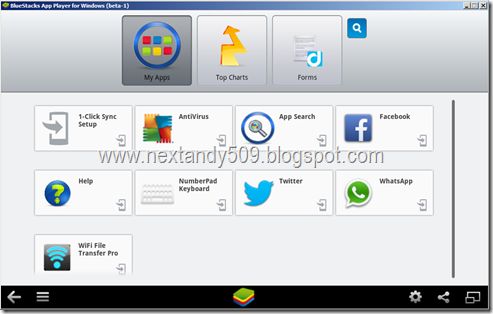
3. Jalankan aplikasi tersebut. Maka akan tampil kayak gini.

Screenshot BlueStack

Cara Menginstal Aplikasi WhatsApp.
1. Klik App Search
2. Ketik nama aplikasi yang ingin anda install, misalkan WhatsApp

Instal App

2. Install aplikasi yang ada di playstore, dari amazon juga boleh, tapi lebih mudah dari playstore.
3. Setelah aplikasi ter-install klik ikon WhatsApp, anda akan di minta untuk memasukkan nomor telepon untuk dikirimi kode konfirmasi, kegiatan ini tidak akan memotong pulsa anda.
4. Masukkan kode konfirmasi yang telah anda terima lewat sms.
5. Selamat chatting ria lewat WhatsApp di komputer, Anda bisa berkirim musik & foto juga asalkan file nya anda simpan dalam folder My Document di komputer anda.

Cara install WeChat, Line, KakaoTalk dan applikasi lainnya juga sama, anda tinggal mencari aplikasi yang anda inginkan dengan tombol App Search tadi.

Semoga artikel Chatting Whatsapp, WeChat, KakaoTalk Dan Line Di Komputer dapat bermanfaat untuk kita semua.

Smartfren Andromax U Dapatkan Update Android 4.1.2 Jelly Bean

Smartfren Andromax U Dapatkan Update Android 4.1.2 Jelly Bean - Kemarin gak sengaja aku utak atik Hp Smartfren Andromax U punyaku, ketika masuk System update yang ada d hp ku, aku coba-coba cek pembaruan yang tersedia di server. Ndk terlalu lama menunggu akhirnya ada jawaban kalo sudah tersedia pembaruan untuk Andromax U punyaku, versi yang tertulis adalah Smartfren_4.1.2_080613_V2.0d yah aku coba aja download, lumayan besar ukuran file nya sekitar lebih 300 MB. Gak ada hambatan yang aku alami waktu melakukan update sistem HP Andromax U punyaku. 

Berikut aku akan share cara yang aku lakukan waktu gak sengaja update versi android ku.

1. Buka setting android kamu trus geser sampai ke bawah lalu pilih Tentang Ponsel
2. Pilih Perbarui Sistem

Smartfren Andromax U

3. Lakukan Pembaruan dari server.

Pembaruan Smartfren Andromax U

Backup lah data anda yang ada pada memori internal karena proses update ini nantinya akan menghapus seluruh data yang ada pada memori internal perangkat anda. Termasuk SMS, Log Panggilan, Email, Contact dan seluruh data pada memori internal.
 4. Tunggu beberapa saat hingga muncul nama versi pembaruan, lakukan pembaruan seperti ini

Proses Pembaruan Smartfren Andromax U

5. Silahkan kamu tunggu hingga proses download selesai, Hp anda akan otomatis restart untuk melakukan pembaruan. 

Smartfren Andromax U Update Android 4.1.2 Jelly Bean

6. Selesai... Smartfren Andromax U dengan Android 4.1.2 Jelly Bean. 
Android 4.1.2 Jelly Bean
Lock Screen Android 4.1.2 Jelly Bean

Nih sekedar share pengalaman aja, buat yang mau coba silahkan ikuti cara diatas. Disarankan untuk melakukan update pada jaringan WLAN, alasannya pasti sudah tau. Menggunakan jaringan seluler tidak menjamin proses update berhasil.

Terima Kasih.

Cara Transfer / Sharing File antara Android dan Windows dengan ES File Explorer


Transfer / Sharing File antara Android dan Windows tentu bukanlah hal yang susah untuk para pengguna Android, berbagai macam aplikasi dapat mendukung kegiatan ini. Salah satu aplikasi tersebut adalah ES File Explorer, aplikasi ini dapat berbagi file dengan Windows melalui jaringan Wi-Fi tentu caranya pun sederhana. Langsung saja ikuti petunjuk dibawah.

Langkah 1 : Koneksikan Komputer dengan Android dalam satu jaringan misalkan Jaringan Wi-Fi, Jika tidak ada jaringan Wi-Fi anda dapat membuat jaringan Wi-fi  sendiri menggunakan laptop anda. Lihatlah Cara Membuat Jaringan Wi-Fi Sendiri

Langkah 2 : Buat folder pada Komputer anda dimanapun yang anda suka. Berikan nama Folder itu sesuai keinginnan.

Langkah 3 : Share folder yang telah anda buat tadi ke- Everyone, berikan hak akses menjadi Read/Write

Langkah 4 : Buka aplikasi ES File Explorer pada perangkat Android Anda, tekan ikon dunia di pojok kiri atas, kemudian arahkan ke Network > LAN.


Langkah 5 : Pada bagian menu di bawah, tekan "Search" untuk mencari jaringan yang tersedia. Jika anda tidak melihat apa pun, pastikan bahwa perangkat Android dan Komputer Windows yang terhubung ke jaringan yang sama dan coba lagi. Jika berhasil, anda akan melihat username Windows komputer anda terdaftar dengan alamat IP-nya.
Langkah 6 : Tekan ikon untuk PC Windows Anda, jika Windows anda menggunakan password maka anda akan di minta untuk masukkan username Windows anda dan password.

Langkah 7 : Setelah itu folder yang telah anda Share tadi di komputer akan muncul, disini anda dapat mulai berbagi file dengan komputer menggunakan ES File Explorer.


Selesai..... Cukup mudah kan?? Sama halnya share file antar windows.
Sekian postingan kali ini, semoga gak error kayak Blog Error!!!
Auto Scroll Stop Scroll